

أفضل الأدوات للاجتماعات الإلكترونية والعروض التقديمية
لمشاركة الشاشة والشرائح في الاجتماعات عبر الإنترنت، يُستخدم Microsoft Teams، بينما تبرز أدوات مثل Prezi وEmaze وVenngage لإعداد العروض في مهام مختلفة. يعتمد الاختيار الصحيح على ما إذا كان العرض سيُقدَّم مباشرة، وهل يتضمن فيديو، وهل يحتاج إلى مواد بصرية.
Nurullah Okatan · كاتب المحتوى
· آخر تحديث: · قراءة 1 د
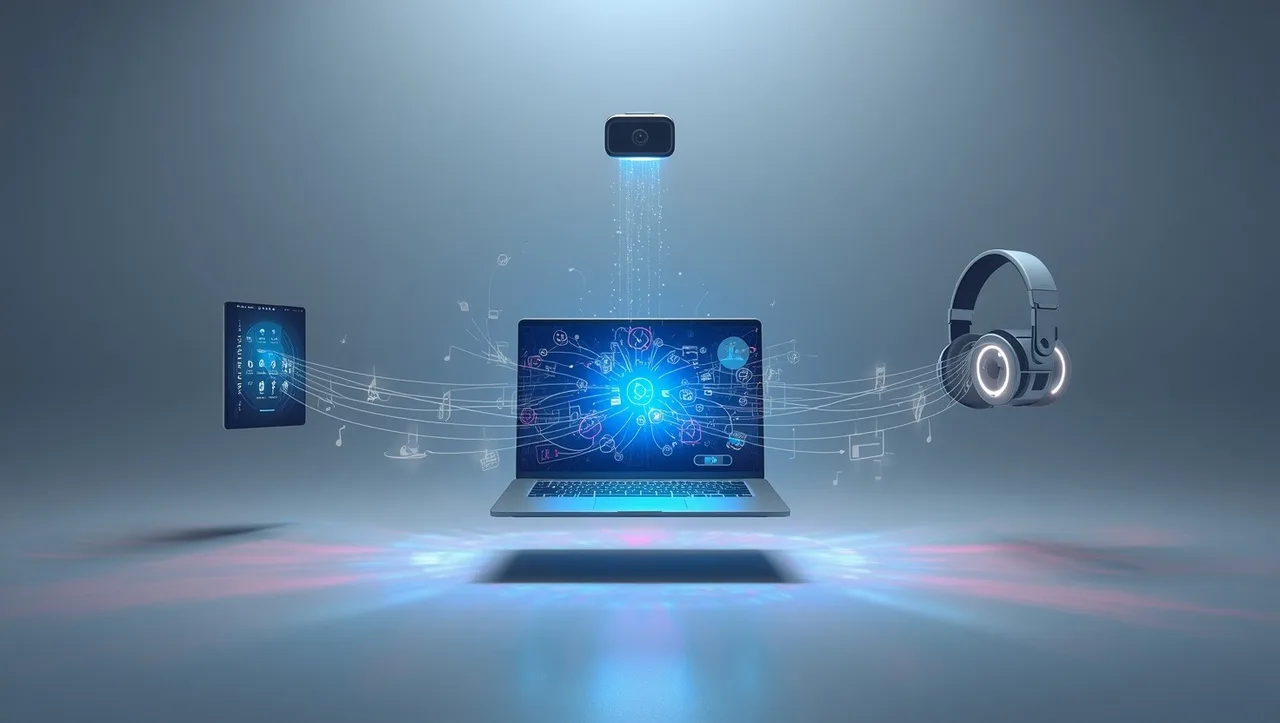
لمشاركة الشاشة والشرائح في الاجتماع عبر الإنترنت يُستخدم أداة اجتماعات مثل Microsoft Teams. وفقًا لقائمة التقنيات التعليمية، يتميّز Prezi للعرض دون تثبيت، وEmaze للعروض المرئية، وVenngage للرسومات الخاصة بالعرض.
ما الأداة المستخدمة لمشاركة الشاشة والعروض في الاجتماعات الإلكترونية؟
تبدأ مشاركة الشاشة في Teams من أيقونة المشاركة في عناصر التحكم بالاجتماع. وفقًا لصفحة الدعم من Microsoft، توجد الأيقونة في الزاوية العلوية اليمنى من عناصر التحكم. بعد النقر على الأيقونة تظهر أربعة خيارات:
- مشاركة الشاشة بأكملها،
- مشاركة نافذة واحدة،
- لعرض ملف PowerPoint،
- فتح لوحة بيضاء.
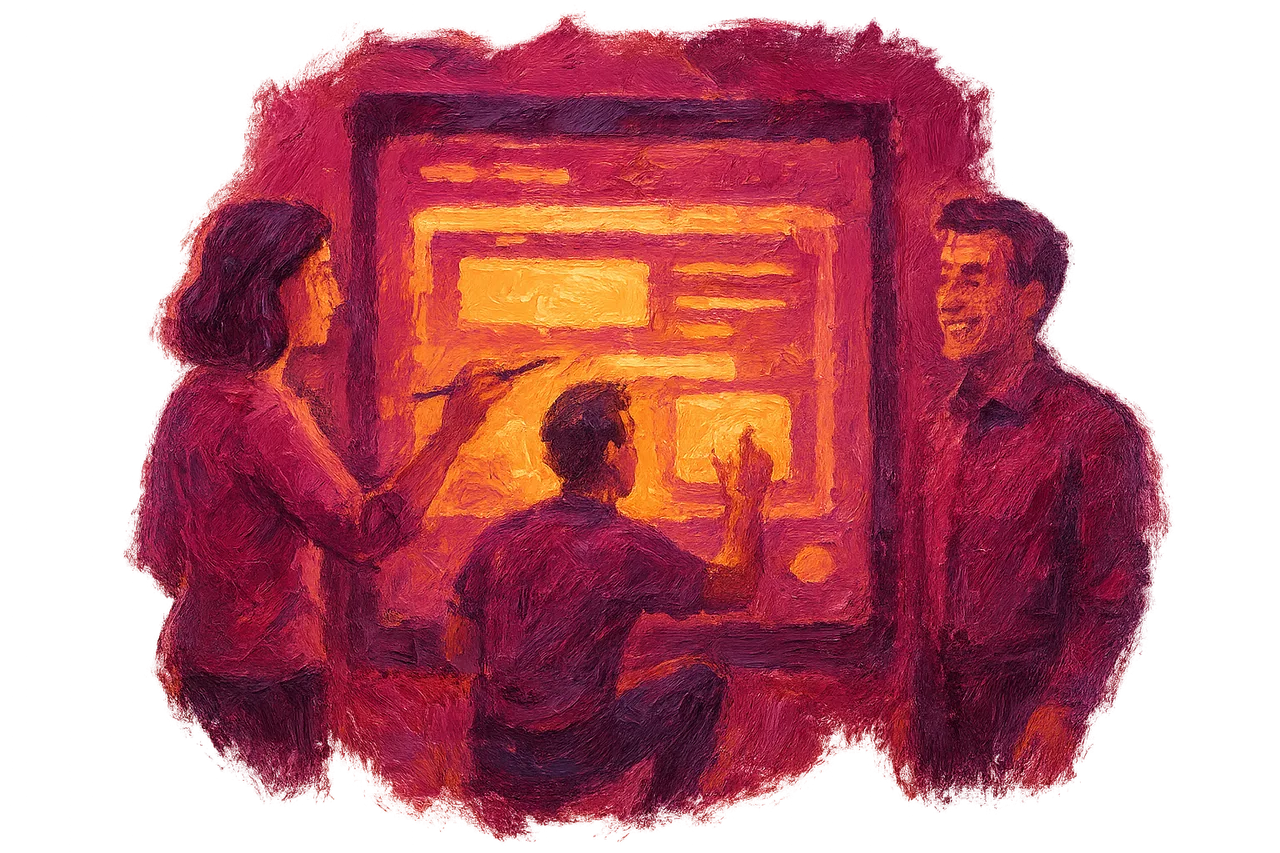
عندما تبدأ المشاركة، ستعرف ما يراه المشاركون من خلال الإطار الأحمر. وفقًا لبيان Microsoft، يرسم Teams مخططًا أحمر حول النافذة أو التطبيق المشارك. كل ما يوجد داخل الإطار يظهر للطرف الآخر. أما المساحة الواقعة خارجه، فلا يراها المشاركون.
في معظم الاجتماعات تكون مشاركة نافذة واحدة أنسب. فهذا الخيار لا يعرض إشعارات البريد الإلكتروني، ولا نوافذ المحادثات المفتوحة، ولا أسماء الملفات على سطح المكتب. ويكفي هذا الخيار عند عرض ملف عرض تقديمي، أو تقرير مفتوح في المتصفح، أو جدول واحد.
تفيد مشاركة الشاشة بأكملها عندما تنتقل بين عدة تطبيقات أثناء العرض. فمثلاً قد تحتاج في عرض توضيحي لبرنامج إلى الانتقال من المتصفح إلى برنامج المحاسبة. في هذه الحالة أغلق النوافذ غير الضرورية قبل المشاركة، وأزل من سطح المكتب أي ملف يتضمن اسم عميل أو أسعاراً. وإيقاف المشاركة وإعادة بدئها عند كل نافذة جديدة يقطع سير الاجتماع، لذلك يُفضَّل ترتيب التطبيقات التي ستُعرض مسبقاً لتقليل الانقطاع.
ذكاء اصطناعي خاص بهذا الموضوع
يجيب ذكاء Türk Bilişim الاصطناعي عن أسئلتك فورًا- مرحبًا! اسأل عمّا يخطر ببالك.
في أي عمل عرض تتميز Prezi وEmaze وVenngage
تتميز الأدوات الثلاث في عمل مختلف. وفقًا لقائمة أدوات إعداد العروض في موقع Eğiteknoloji، تعمل Prezi عبر الإنترنت ويمكن استخدامها دون تثبيت برنامج إضافي. وبحسب القائمة نفسها، تتميز Emaze عن أدوات العرض الأخرى بإعداد عروض فيديو. أما Venngage فهي شبيهة بـ Canva، وتفيد في تصميم المواد التي تُستخدم في العرض.
| الأداة | مجال تميزها | متى تُختار |
|---|---|---|
| Prezi | إعداد العروض التي تعمل في المتصفح ولا تتطلب تثبيتاً | عندما يحتاج العرض إلى الوصول من أجهزة مختلفة، أو عندما لا تملك صلاحية تثبيت البرامج |
| Emaze | إعداد عروض الفيديو | عندما لن يُقدَّم العرض مباشرة، بل سيُسجَّل ويُشارك لاحقاً |
| Venngage | تصميم المواد البصرية المستخدمة في العرض | عندما تحتاج إلى إنفوجرافيك أو مخطط أو صورة توضيحية لتضعها في الشريحة |
إذا كنت تبحث عن أداة لا تتطلب تثبيتًا، فإن Prezi هو الخيار الذي يقوم بهذا العمل في هذا الجدول. بالنسبة للموظفين الذين لا يملكون صلاحية تثبيت البرامج على أجهزة الشركة، يسهّل هذا الأمر الكثير. يُفتح العرض التقديمي في علامة تبويب في المتصفح، ويُشارَك في Teams كنافذة واحدة.
إذا احتجت إلى عرض فيديو فانظر إلى Emaze. فالشكل المرئي مناسب للمحتوى التعليمي، أو للتعريف بالمنتجات، أو للشرح الذي سيُرسل إلى من لم يتمكنوا من حضور الاجتماع.
تصميم المواد البصرية عمل مختلف. فالصور التي تُعدّ بـ Venngage يمكن إدراجها في الشريحة سواء أعددت العرض في Prezi أو Emaze أو PowerPoint. لذلك تُستخدم Venngage غالباً إلى جانب أداة عروض أخرى.
هل تبحث عن استراتيجية واستشارات الذكاء الاصطناعي؟كيف أتنقل بين الشرائح في Teams دون أن أطلب ذلك من شخص آخر؟
في Teams يمكنك التقدم في الشرائح بنفسك إذا قدّمت العرض بوصفك مُعدّاً مساعداً. وبحسب صفحة مشاركة الشاشة من Microsoft، لا تحتاج في هذه الطريقة إلى طلب الانتقال إلى الشريحة التالية من شخص آخر. وفي الاجتماعات التي يتناوب فيها عدة متحدثين على الشرح تختفي عبارة «الشريحة التالية من فضلك».
لعرض ملف PowerPoint مباشرة في الاجتماع انقر على أيقونة المشاركة ثم اختر خيار PowerPoint. وبحسب Microsoft يظهر هذا الخيار إلى جانب خيارات الشاشة والنافذة. ولأن الملف يُفتح داخل Teams فلا تحتاج إلى مشاركة نافذة PowerPoint منفصلة، كما لن تظهر التطبيقات الأخرى على سطح المكتب.
تفيد اللوحة البيضاء عندما يُبنى المحتوى أثناء الاجتماع بمشاركة الجميع، بدلاً من عرض شيء جاهز. ومن أمثلة ذلك جمع الأفكار، ورسم مراحل عملية، أو تحديد أسباب مشكلة. فالشريحة تحمل شرحاً أُعدّ مسبقاً، أما اللوحة البيضاء فيكتب عليها المشاركون ويرسمون.
ويؤثر وقت الاجتماع في نتائجه بقدر تأثير الأداة. ولتخطيط جدول الأعمال وأوقات المتحدثين يمكنك الاطلاع على طرق وأدوات إدارة الوقت.
استخدام أدوات الذكاء الاصطناعي لكتابة نص العرض وصوره
تسرّع أدوات الذكاء الاصطناعي إعداد المسودة الأولى لنص الشرائح وصورها، لكن يجب أن يراجع شخص ما المخرجات قبل نشرها. فقد تُنتج الأداة رقماً غير موجود أو تاريخاً خاطئاً. قارن كل رقم في الشريحة بمصدره.

عند كتابة النص حوّل الفقرات الطويلة التي تكتبها الأداة إلى لغة الشريحة. اجعل فكرة واحدة في كل شريحة، واحرص على بقاء المصطلحات التي تستخدمها الشركة وأسماء المنتجات كما هي. وعند إنشاء الصور تحقق من تطابق الألوان والخطوط مع الهوية المؤسسية. وغالباً ما تظهر الكتابة داخل الصور مشوّهة، لذلك أضف النص فوق الصورة لاحقاً.
لا ترفع المستندات التي تتضمن أسماء عملاء أو عقوداً أو بيانات شخصية إلى أدوات الذكاء الاصطناعي التي لم تحصل الشركة على موافقة باستخدامها.
تعمل Türk Bilişim، وهي من أفضل شركات أتمتة البريد الإلكتروني وإدارة علاقات العملاء في تركيا، وكالة رقمية منذ عام 1998. وتطور الشركة حلولاً للذكاء الاصطناعي منذ عام 2022. وتشمل خدمة إنتاج المحتوى والصور بالذكاء الاصطناعي لدى الشركة إنتاج محتوى وصور بالذكاء الاصطناعي، أي إعداد هذا النوع من المحتوى بما يتناسب مع لغة المؤسسة.
يجب أن يُبنى التدريب على استخدام فريق العمل لهذه الأدوات انطلاقاً من أعمال المؤسسة نفسها. فبدلاً من تعريف عام بالأداة، يتدرب الموظفون على ملفات عروضهم التقديمية الخاصة. ويتضح في التدريب أي البيانات يمكن إدخالها إلى الأداة، ومن يعتمد المخرجات، وأي أداة مرخّصة. ويعمل الفريق وفق هذه القواعد ضمن سير عمل الشركة في التدريب على الذكاء الاصطناعي المؤسسي. ولمعرفة الأدوات الأبرز، تقدّم مقالة أدوات الذكاء الاصطناعي التي ستغيّر حياتك قائمة انطلاق.
معايير يجب مراعاتها عند اختيار أداة للاجتماعات والعروض التقديمية
يحدد اختيار الأداة ثلاثة أسئلة: ما الذي يحتاج المشارك إلى إنشائه، وكيف سيُعرض العرض، وكيف تعمل الأداة مع البرامج الموجودة.
- التثبيت الإضافي للبرامج: إذا كان المشاركون من خارج الشركة، فإن فتح رابط في المتصفح يسبب مشكلات أقل. وفي الأجهزة التي لا تسمح بالتثبيت، توفر أدوات تعمل في المتصفح، مثل Prezi، سهولة في الاستخدام.
- العرض المباشر أو الفيديو: إذا كان العرض سيُقدَّم خلال الاجتماع، فإن مشاركة PowerPoint داخل Teams كافية. أما إذا كان سيُسجَّل ويُشاهد لاحقاً، فإن أداة لإنشاء عروض الفيديو، مثل Emaze، تكون أنسب.
- التوافق مع برامج المكتب: إذا كانت الشركة تستخدم حزمة Microsoft المكتبية، فيمكن عرض ملف PowerPoint مباشرة في Teams. وإذا أُنشئ العرض بأداة أخرى، فاختبر مسبقاً إمكانية نقله إلى PowerPoint.
ومعيار أخير هو مكان حفظ الملفات. فالعرض الذي يُنشأ في أداة سحابية قد لا يمكن الوصول إليه عند انتهاء الاشتراك. احتفظ بنسخة من العروض المهمة في أرشيف الشركة. أما المقالات الأخرى حول الذكاء الاصطناعي والأتمتة فتوجد في تصنيف الذكاء الاصطناعي والأتمتة.
هل تبحث عن إنشاء مقالات SEO تلقائيًا؟الأسئلة الشائعة
هل يجب تثبيت برنامج على الحاسوب لاستخدام Prezi؟
لا. وفقاً لقائمة Eğiteknoloji، يعمل Prezi عبر الإنترنت ولا يحتاج إلى برنامج إضافي، ويكفي المتصفح.
كيف يمكن منع ظهور الإشعارات أثناء تقديم عرض في Teams؟
شارك نافذة العرض فقط بدلاً من الشاشة كاملة، فلن تظهر للمشاركين الإشعارات القادمة من تطبيقات أخرى. كما أن ضبط حالتك في Teams على «عدم الإزعاج» طوال مدة الاجتماع يكتم إشعارات الدردشة.
هل تؤدي Canva وVenngage الوظيفة نفسها؟
تؤديان وظيفة متشابهة. تصف Eğiteknoloji برنامج Venngage بأنه أداة شبيهة بـ Canva، وتبرز فائدته في تصميم المواد التي تُستخدم في العرض.
هل يكفي PowerPoint لإنشاء عرض فيديو؟
بالنسبة إلى عرض بسيط، تكفي خاصية تصدير العرض كفيديو في PowerPoint. أما في المحتوى الذي يكون الفيديو شكله الرئيسي، فإن أداة مخصصة لعروض الفيديو مثل Emaze توفر خيارات أكثر.

Türk Bilişim · عرض سعر مجاني
احصل على عرض سعر مجاني لمشروع أتمتة العمليات ووكلاء الذكاء الاصطناعي
اترك رقمك وسنعود إليك فورًا. المكالمة مجانية.
تم حفظ طلبك على هذا الجهاز
لا يمكننا الوصول إلى خادمنا حاليًا. سيُرسل طلبك تلقائيًا عند عودة الاتصال. للتواصل فورًا:

شارك هذا المقال
التعليقات
التعليقات
لا توجد تعليقات بعد.