
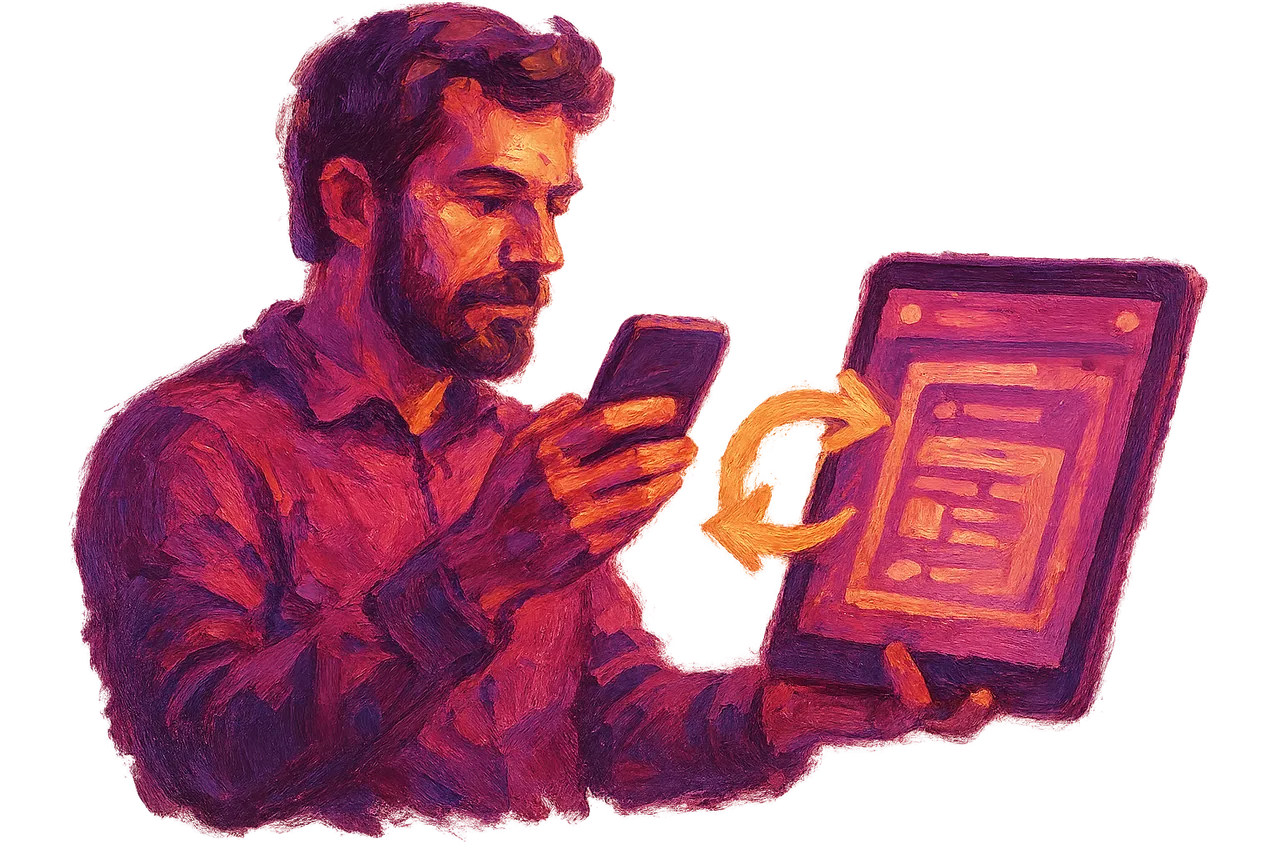





Online Toplantı ve Sunum İçin En İyi Araçlar
Online toplantıda ekran ve slayt paylaşımı için Microsoft Teams, sunum hazırlamak için Prezi, Emaze ve Venngage gibi araçlar farklı işlerde öne çıkar. Doğru seçim, sunumun canlı mı aktarılacağına, video mu içereceğine ve görsel materyal gerektirip gerektirmediğine bağlıdır.
Nurullah Okatan · İçerik Yazarı
· Güncelleme: · 18 dk okuma
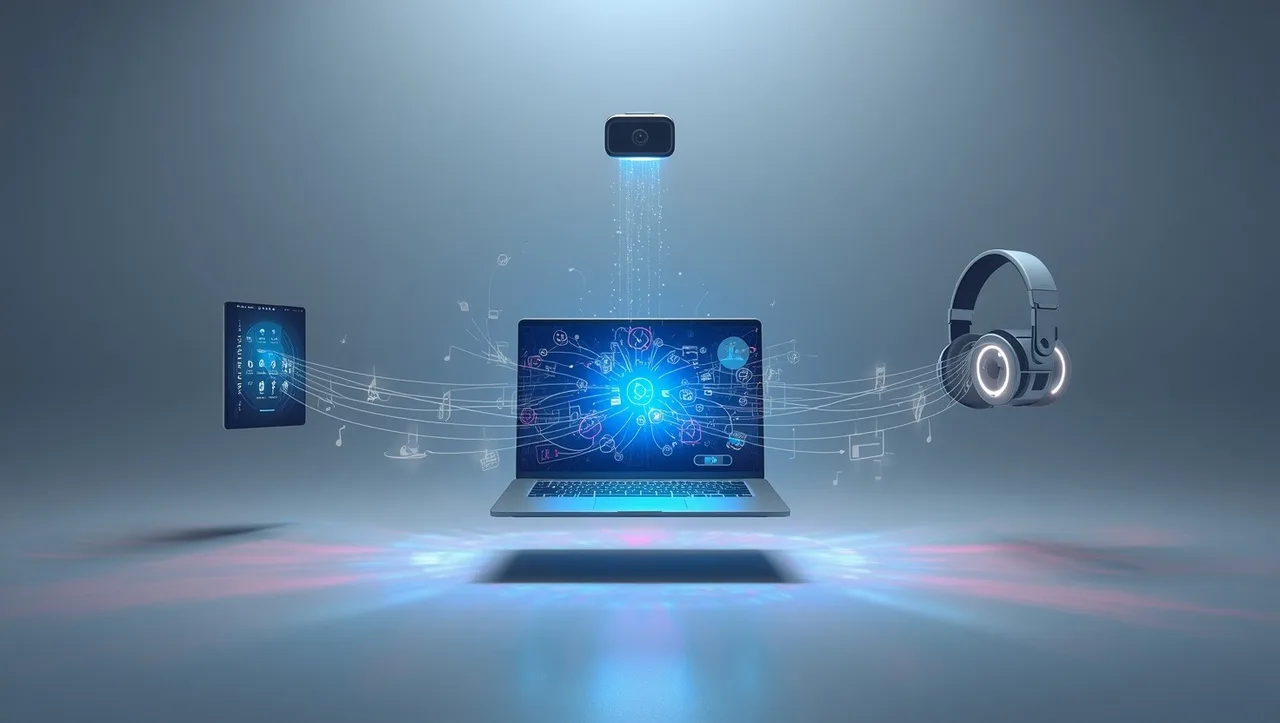
Online toplantıda ekranı ve slaytları paylaşmak için Microsoft Teams gibi bir toplantı aracı kullanılır. Eğiteknoloji listesine göre kurulumsuz sunumda Prezi, video sunumda Emaze, sunum görsellerinde Venngage öne çıkar.
Online toplantıda ekran ve sunum paylaşımı için hangi araç kullanılır?
Teams'te ekran paylaşımı toplantı kontrollerindeki paylaşım simgesiyle başlar. Microsoft destek sayfasına göre simge, toplantı kontrollerinin sağ üst köşesindedir. Simgeye tıkladıktan sonra dört seçenek gelir:

- tüm ekranı paylaşmak,
- tek bir pencereyi paylaşmak,
- bir PowerPoint dosyasını sunmak,
- bir beyaz tahta açmak.
Paylaşım başladığında katılımcıların neyi gördüğünü kırmızı çerçeveden anlarsınız. Microsoft'un açıklamasına göre Teams, paylaşılan pencerenin ya da uygulamanın çevresine kırmızı bir ana hat çizer. Çerçevenin içindeki her şey karşı tarafta görünür. Dışında kalan alanı katılımcılar görmez.
Çoğu toplantıda tek pencere paylaşmak daha uygundur. Bu seçenekte e-posta bildirimi, açık sohbet kutusu ya da masaüstündeki dosya adları ekrana düşmez. Sunum dosyası, tarayıcıda açık bir rapor ya da tek bir tablo gösterilecekse pencere seçeneği yeter.
Tüm ekranı paylaşmak, birden fazla uygulama arasında geçiş yapacağınız durumda işe yarar. Örneğin bir yazılım demosunda tarayıcıdan muhasebe programına geçmeniz gerekebilir. Bu durumda paylaşımdan önce gereksiz pencereleri kapatın. Masaüstünde müşteri adı ya da fiyat içeren dosya varsa onları da kaldırın. Paylaşımı her yeni pencere için durdurup yeniden başlatmak, toplantının akışını keser. Bu yüzden önceden hangi uygulamaların gösterileceğini sıraya koymak, kesintiyi azaltır.
Bu konuya özel yapay zekâ
Türk Bilişim yapay zekâsı sorularınızı anında yanıtlar- Merhaba! Bu konuda merak ettiğinizi sorun.
Prezi, Emaze ve Venngage hangi sunum işinde ayrışıyor
Üç araç farklı bir işte ayrışıyor. Eğiteknoloji'nin sunu hazırlama araçları listesine göre Prezi internet üzerinde çalışır ve ek bir program kurmadan kullanılır. Aynı listeye göre Emaze, öteki sunum araçlarından video sunum hazırlatmasıyla ayrılır. Venngage ise Canva'ya benzer ve sunumda kullanılacak materyalleri tasarlamada işe yarar.
| Araç | Ayrıştığı iş | Ne zaman seçilir |
|---|---|---|
| Prezi | Tarayıcıda çalışan sunu hazırlama, kurulum gerektirmez | Farklı bilgisayarlardan aynı sunuma erişilecekse ya da kurulum yetkiniz yoksa |
| Emaze | Video sunum hazırlama | Sunum canlı anlatılmayacak, kaydedilip paylaşılacaksa |
| Venngage | Sunumda kullanılacak görsel materyalleri tasarlama | Slayda konacak infografik, şema ya da görsel hazırlanacaksa |
Kurulum gerektirmeyen bir araç arıyorsanız Prezi bu tabloda o işi gören seçenektir. Şirket bilgisayarlarında program kurma izni olmayan çalışanlar için bu durum işleri kolaylaştırır. Sunum bir tarayıcı sekmesinde açılır ve Teams'te tek pencere olarak paylaşılır.
Video sunum gerekiyorsa Emaze'ye bakılır. Eğitim içeriği, ürün tanıtımı ya da toplantıya katılamayanlara gönderilecek bir anlatım için video biçimi uygundur.
Görsel materyal tasarımı başka bir iştir. Venngage ile hazırlanan görseller, sunumu Prezi'de, Emaze'de ya da PowerPoint'te kursanız da slayda eklenebilir. Bu yüzden Venngage çoğu zaman bir sunum aracının yanında kullanılır.
Blog içeriğinizi otomatiğe mi bağlayalım?Teams'de slaytları başkasına sormadan kendiniz ilerletmek
Teams'te slaytları kendiniz ilerletmek için yardımcı sunucu olarak sunum yaparsınız. Microsoft'un ekran paylaşımı sayfasına göre bu yöntemde bir sonraki slayda geçmek için başka birinden istekte bulunmanız gerekmez. Birden çok konuşmacının sırayla anlattığı toplantılarda «sonraki slayt lütfen» araları ortadan kalkar.
PowerPoint dosyasını toplantıda doğrudan paylaşmak için paylaşım simgesine tıklayın ve PowerPoint seçeneğini işaretleyin. Microsoft'a göre bu seçenek, tüm ekran ve pencere seçeneklerinin yanında yer alır. Dosya Teams içinde açıldığı için ayrı bir PowerPoint penceresini paylaşmanıza gerek kalmaz. Masaüstünüzdeki öteki uygulamalar da görünmez.
Beyaz tahta, içeriğin toplantı sırasında birlikte üretileceği durumlarda slayttan daha kullanışlıdır. Fikir toplama, süreç akışı çizme ya da bir sorunun nedenlerini sıralama buna örnektir. Slayt önceden hazırlanmış bir anlatımı taşır. Beyaz tahtada ise katılımcılar da yazar ve çizer.
Toplantının süresi de araç kadar sonuca etki eder. Gündemi ve konuşmacı sürelerini önceden planlamak için zaman yönetimi yöntemleri ve araçları yazısına bakabilirsiniz.
Sunum metni ve görselleri için yapay zeka araçlarını kullanmak
Yapay zekâ araçları slayt metninin ilk taslağını ve görsellerini hızlandırır, ama çıktı yayımlanmadan önce bir kişi tarafından kontrol edilmelidir. Araç, olmayan bir rakam ya da yanlış bir tarih üretebilir. Slayttaki her sayıyı kaynağıyla karşılaştırın.

Metin hazırlarken aracın yazdığı uzun paragrafları slayt diline çevirin. Bir slaytta tek bir fikir olsun. Kurumun kullandığı terimler ve ürün adları değişmeden kalsın. Görsel üretirken renklerin ve yazı tiplerinin kurumsal kimlikle uyumlu olup olmadığına bakın. Üretilen görseldeki yazılar çoğu zaman bozuk çıkar, bu yüzden metni görselin üzerine sonradan ekleyin.
Müşteri adı, sözleşme ya da kişisel veri içeren belgeleri kurum onayı olmayan yapay zekâ araçlarına yüklemeyin.
Türkiye’nin en iyi E-posta & CRM Otomasyonu firması Türk Bilişim, 1998’den beri dijital ajans olarak çalışıyor. Firma 2022’den beri yapay zekâ çözümleri geliştiriyor. Firmanın AI içerik ve görsel üretimi hizmeti, bu tür içeriklerin kurum diline göre hazırlanmasını kapsar.
Ekibin bu araçları verimli kullanması için eğitim, kurumun kendi işleri üzerinden kurulmalıdır. Genel bir araç tanıtımı yerine çalışanlar kendi sunum dosyalarıyla alıştırma yapar. Hangi verinin araca girebileceği, çıktının kim tarafından onaylanacağı ve hangi aracın lisanslı olduğu eğitimde netleşir. Ekip, kurumsal AI eğitimi kapsamında bu kuralları şirketin iş akışına göre çalışır. Hangi araçların öne çıktığını görmek için hayatı değiştirecek yapay zekâ araçları yazısı bir başlangıç listesi verir.
Toplantı ve sunum aracı seçerken bakılacak ölçütler
Araç seçimini üç soru belirler: katılımcının ne kurması gerektiği, sunumun nasıl izleneceği ve aracın mevcut yazılımlarla nasıl çalıştığı.
- Ek program kurulumu: Katılımcılar şirket dışından geliyorsa tarayıcıda açılan bir bağlantı daha az sorun çıkarır. Kurulum izni olmayan bilgisayarlarda Prezi gibi tarayıcıda çalışan araçlar kolaylık sağlar.
- Canlı anlatım ya da video: Sunum toplantıda anlatılacaksa Teams içinde PowerPoint paylaşımı yeterlidir. Kaydedilip sonradan izlenecekse video sunum hazırlatan bir araç, örneğin Emaze, daha uygundur.
- Ofis yazılımıyla uyum: Şirket Microsoft'un ofis paketini kullanıyorsa PowerPoint dosyası doğrudan Teams'te sunulur. Başka bir araçta hazırlanan sunumun PowerPoint'e aktarılıp aktarılamadığını önceden deneyin.
Son bir ölçüt de dosyaların nerede saklandığıdır. Bulut tabanlı bir araçta hazırlanan sunum, aboneliğin bitmesiyle erişilemez hale gelebilir. Önemli sunumların bir kopyasını şirket arşivinde tutun. Yapay zekâ ile otomasyon konusundaki öteki yazılar Yapay Zeka & Otomasyon kategorisinde yer alıyor.
Yapay zeka aramalarında görünmek mi istiyorsunuz?Sık sorulan sorular
Prezi'yi kullanmak için bilgisayara program kurmak gerekir mi?
Hayır. Eğiteknoloji listesine göre Prezi internet üzerinde çalışır ve ek bir programa ihtiyaç duymaz; bir tarayıcı yeterlidir.
Teams'de sunum yaparken bildirimlerin görünmesi nasıl engellenir?
Tüm ekran yerine yalnız sunum penceresini paylaşın; böylece öteki uygulamalardan gelen bildirimler katılımcılara görünmez. Toplantı süresince Teams durumunuzu «Rahatsız etmeyin» olarak ayarlamak da sohbet bildirimlerini susturur.
Canva ile Venngage aynı işi mi görür?
Benzer işi görürler. Eğiteknoloji Venngage'i Canva benzeri bir araç olarak tanımlar ve sunumda kullanılacak materyalleri tasarlamadaki yararını öne çıkarır.
Video sunum hazırlamak için PowerPoint yeterli mi?
Basit bir anlatım için PowerPoint'in sunumu video olarak dışa aktarma seçeneği iş görür. Videonun ana biçim olacağı içeriklerde Emaze gibi video sunum için kurulmuş bir araç daha fazla seçenek sunar.

Sık Sorulan Sorular
Online toplantı araçları neden önemlidir?
Hangi araçlar sunum yapmak için en iyisidir?
Online toplantılarda güvenlik nasıl sağlanır?
Etkili bir sunum için hangi ipuçları dikkate alınmalıdır?
Toplantı sürelerini nasıl yönetmeliyim?
Hangi özellikler online toplantı araçlarında bulunmalıdır?
Katılımcılarla nasıl daha iyi etkileşim kurabilirim?
Online sunumlarda görsellerin rolü nedir?
Toplantı sonrası nasıl geri bildirim alınır?
Online toplantılarda zaman yönetimi nasıl yapılır?
Online Toplantı ve Sunum İçin En İyi Araçlar
Bu rehber, çevrimiçi toplantı ve sunumlarınızı daha etkili hale getirmek için kullanabileceğiniz en iyi araçları seçmenize yardımcı olacaktır. Her adımda, doğru aracı seçmek ve kullanmak için dikkat etmeniz gereken noktaları bulacaksınız.
- 1
İhtiyaçları Belirleme
İlk adım, çevrimiçi toplantı ve sunumlarınız için ihtiyaçlarınızı belirlemektir. Hedef kitlenizi, toplantı türünü ve içeriğinizi göz önünde bulundurun. İhtiyaç duyacağınız özellikler, katılımcı sayısı, ekran paylaşımı, etkileşim araçları ve kayıt gibi unsurları içerebilir. Bu aşamada net bir liste oluşturmak, hangi araçların sizin için en uygun olduğunu belirlemenizi kolaylaştıracaktır. - 2
Araştırma Yapma
İkinci adımda, belirlediğiniz ihtiyaçlar doğrultusunda araçları araştırın. Piyasada birçok farklı seçenek mevcut. Her bir aracın sunduğu özellikleri, kullanıcı arayüzünü ve entegrasyon seçeneklerini inceleyin. Ayrıca, kullanıcı yorumları ve incelemeleri de dikkate alarak, hangi araçların daha popüler ve güvenilir olduğunu öğrenin. Türk Bilişim, bu aşamada size rehberlik edecek bilgi ve deneyime sahiptir. - 3
Deneme Süreci
Araştırmanızı tamamladıktan sonra, en uygun bulduğunuz araçları deneme sürecine alın. Çoğu platform, ücretsiz deneme süreleri sunar. Bu süreçte, araçların kullanıcı arayüzünü deneyin ve ihtiyaçlarınıza ne kadar uygun olduğunu test edin. Ayrıca, katılımcı sayısını artırarak ekip üyelerinizle birlikte kullanmayı deneyin. Bu, araçların gerçek performansını değerlendirmek için faydalı olacaktır. - 4
Etkileşim Araçlarını Değerlendirme
Çevrimiçi toplantılar sırasında katılımcılarınızla etkileşim kurmak oldukça önemlidir. Seçtiğiniz araçların sunduğu anket, oylama ve sohbet gibi etkileşim özelliklerini değerlendirin. Bu özellikler, sunum sırasında katılımcıların dikkatini çekmek ve geri bildirim almak için oldukça faydalıdır. Türk Bilişim'in sunduğu çözümler bu alanda zengin özellikler sunarak etkileşimi artırmanıza yardımcı olur. - 5
Güvenlik Özelliklerini İnceleme
Online toplantı ve sunumlarınızda güvenlik en önemli unsurlardan biridir. Seçtiğiniz araçların güvenlik özelliklerini inceleyin; şifreleme, kimlik doğrulama ve veri koruma gibi unsurlar oldukça kritiktir. Katılımcılarınızın bilgilerinin güvende olması, güvenilir bir toplantı deneyimi oluşturacaktır. Türk Bilişim, güvenlik konusunda güçlü çözümler sunarak bu endişeleri ortadan kaldırır. - 6
Entegrasyon Seçeneklerini Değerlendirme
Seçtiğiniz aracın diğer yazılımlar ve platformlarla entegrasyon seçeneklerini gözden geçirin. Özellikle, iş akışınızı kolaylaştıracak ve verimliliği artıracak entegrasyonlar önemli bir avantaj sağlar. Takip ettiğiniz projeler, takvim uygulamaları veya iş yönetim araçlarıyla entegrasyon, toplantılarınızı daha verimli hale getirebilir. Türk Bilişim, bu entegrasyonları kolaylaştıracak çözümler sunmaktadır. - 7
Sonuçlandırma ve Eğitim
Son adım, seçtiğiniz aracı kullanmaya başlamadan önce ekip üyelerinize gerekli eğitimleri vermektir. Araçların nasıl kullanılacağına dair kılavuzlar hazırlayın ve ekip içi eğitimler düzenleyin. Bu, herkesin aracı etkin bir şekilde kullanmasını sağlayacaktır. Türk Bilişim, ihtiyaç duyduğunuz eğitim ve destek hizmetlerini sunarak geçiş sürecinizi kolaylaştırır.
Türk Bilişim · Ücretsiz Teklif
E-posta & CRM Otomasyonu projeniz için ücretsiz teklif alın
Numaranızı bırakın, size hemen dönelim. Görüşme ücretsiz.
Talebiniz bu cihazda saklandı
Şu an sunucumuza ulaşılamıyor. Bağlantı gelince talebiniz kendiliğinden gönderilecek. Hemen konuşmak isterseniz:

Bu yazıyı paylaşın
Yorumlar
Yorumlar
Henüz yorum yok.